四大運營商強(qiáng)勢助力,為你排憂解難 �����。0元包郵領(lǐng)取大流量卡,請聯(lián)系客服V(綠泡泡):hezi132
二、核心解決方法
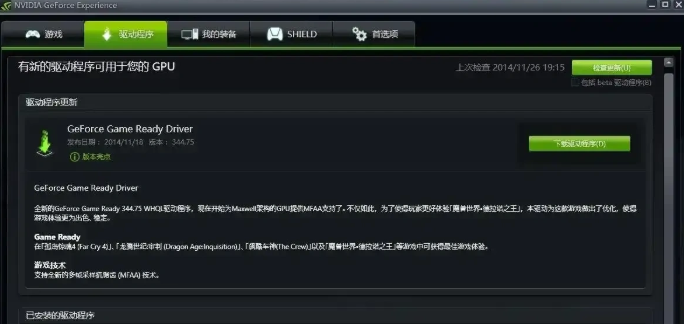
- 更新顯卡驅(qū)動和DirectX組件:
- 訪問NVIDIA/AMD官網(wǎng)下載最新顯卡驅(qū)動
- 通過Windows更新安裝最新DirectX
- 重啟電腦后測試游戲
- 修復(fù)游戲文件完整性:
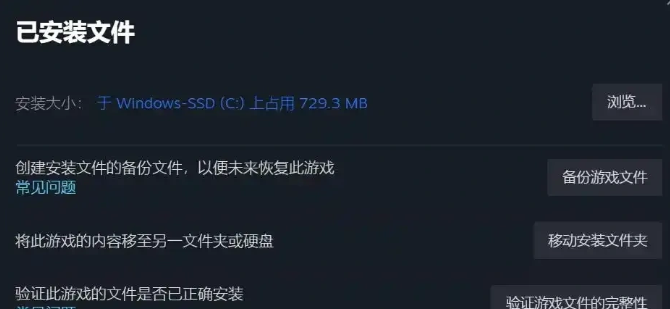
- Steam右鍵《解限機(jī)》→屬性→本地文件
- 選擇驗證游戲文件完整性
- 等待系統(tǒng)自動檢測修復(fù)
- 使用加速器優(yōu)化網(wǎng)絡(luò):
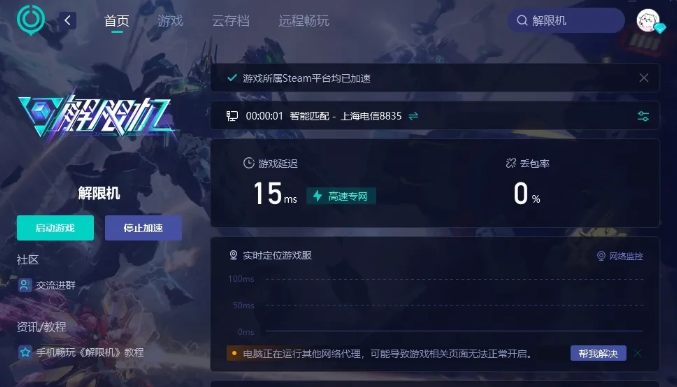
- 校園網(wǎng)/WiFi用戶:啟用丟包防護(hù)功能
- 偏遠(yuǎn)地區(qū)玩家:開啟高速專網(wǎng)模式
- 動態(tài)多線優(yōu)化:自動切換最佳服務(wù)器
- 臨時關(guān)閉防火墻/安全軟件:
- 打開Windows安全中心
- 暫時關(guān)閉實時保護(hù)和防火墻
- 運行游戲后及時恢復(fù)防護(hù)
三、預(yù)防措施建議
- 定期維護(hù):
- 每月更新顯卡驅(qū)動
- 保持系統(tǒng)補(bǔ)丁最新
- 網(wǎng)絡(luò)優(yōu)化:
- 優(yōu)先使用有線網(wǎng)絡(luò)連接
- 高峰期錯峰運行游戲
- 配置管理:
小貼士: 若以上方法無效��,可嘗試重裝游戲或聯(lián)系官方客服��。建議備份重要存檔后再進(jìn)行系統(tǒng)級操作�����。